

StartupStar — системная утилита Abelssoft для управления автозагрузкой Windows. Программа показывает элементы, которые запускаются вместе с системой, помогает отключать лишние записи, переносить часть приложений в отложенный запуск, блокировать нежелательный автозапуск и возвращать изменения через Backup Center. Это не чистильщик диска, не антивирус и не комплексный оптимизатор: StartupStar решает конкретную задачу — контроль программ, процессов и заданий, которые появляются при старте Windows.
Главная ценность StartupStar раскрывается на домашних и рабочих ПК, где за месяцы эксплуатации накапливаются мессенджеры, облачные клиенты, помощники обновлений, панели производителей, утилиты принтеров, игровые лаунчеры и вспомогательные службы. Часть таких программ действительно нужна сразу после входа в систему. Другая часть спокойно запускается вручную или с задержкой. Менеджер автозагрузки Windows помогает разделить эти сценарии без ручного редактирования реестра и без поиска записей по разным системным разделам.
Abelssoft StartupStar рассчитан на пользователей, которым нужна понятная оболочка для регулярной проверки автозапуска. В отличие от глубоко технических инструментов вроде Autoruns, здесь меньше перегруженных вкладок и больше готовых действий: activate, deactivate, block, delay и restore. Вместо того чтобы разбирать десятки системных точек запуска, пользователь видит список элементов автозагрузки, фильтры по статусу, строку поиска, переключатели и отдельный экран Autostart Firewall.
Для каких задач нужен StartupStar
StartupStar используют, когда Windows загружается, рабочий стол уже появился, но компьютер ещё несколько минут занят фоновыми программами. В этот момент открываются клиенты синхронизации, проверяются обновления, запускаются мессенджеры, активируются панели драйверов и появляются приложения, которые пользователь не открывал вручную. Утилита помогает увидеть такие элементы и решить, что с ними делать.
Программа закрывает несколько практических задач:
просмотр элементов автозагрузки в одном окне;
отключение программ, которым не нужно стартовать вместе с Windows;
удаление устаревших и ошибочных записей автозапуска;
блокировка нежелательных записей через Autostart Firewall;
перенос приложений в отложенный запуск;
добавление собственного элемента автозагрузки;
восстановление изменений через Backup Center;
контроль новых записей, которые появляются после установки или обновления программ.
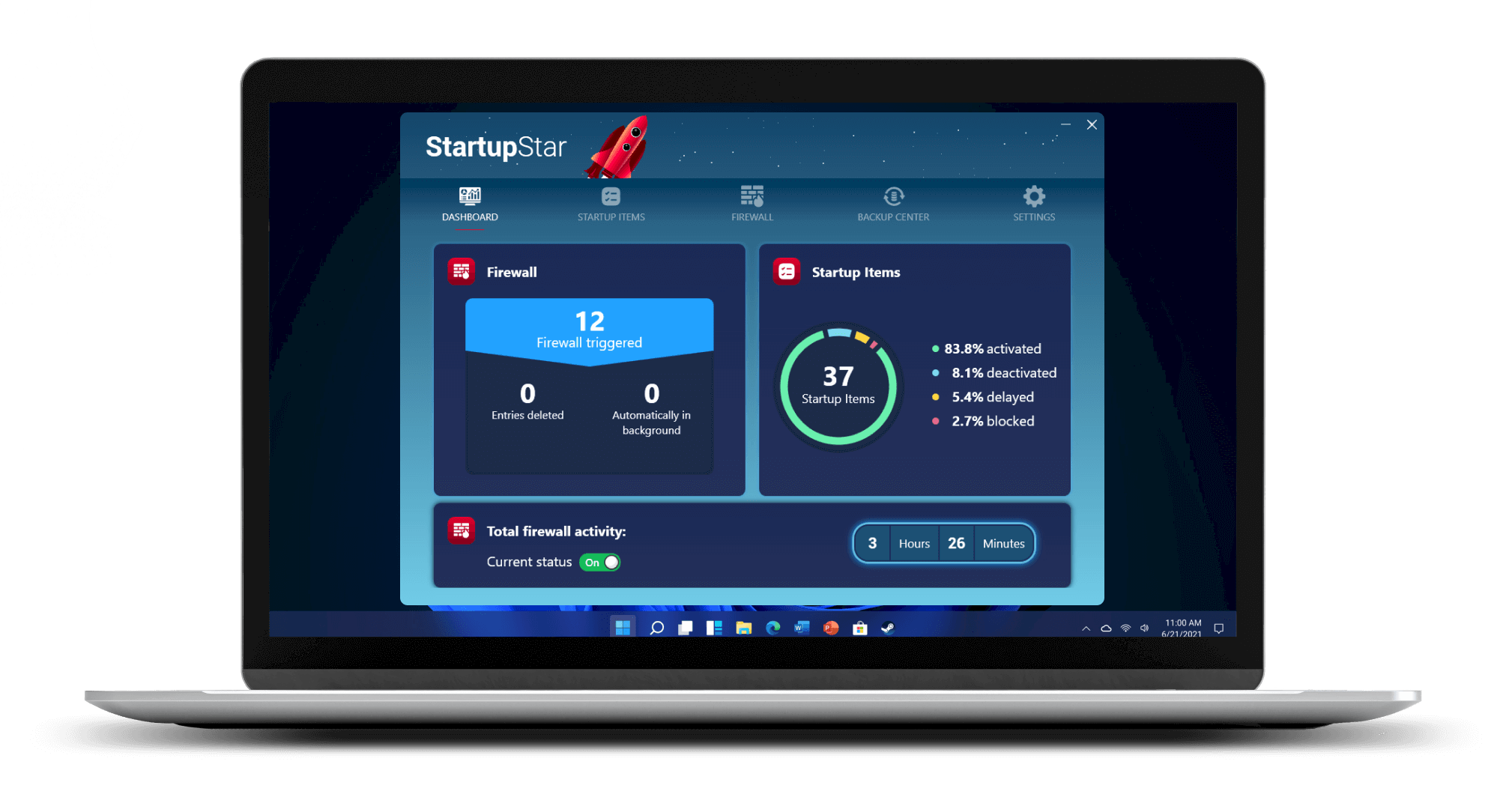
В StartupStar не нужно начинать с технических терминов. Пользователь открывает Dashboard, видит сводку по автозагрузке и переходит к Startup Items, где уже можно работать с конкретными записями. Такой подход удобен для тех, кто хочет отключить программы из автозагрузки без перехода в Task Scheduler, Registry Editor, системную папку Startup и дополнительные административные оснастки.
При этом StartupStar не заменяет диагностику неисправной Windows. Если медленный старт связан с повреждённым диском, ошибками драйверов, обновлениями системы, нехваткой оперативной памяти, вредоносным ПО или проблемами профиля пользователя, работа с автозагрузкой исправит только часть симптомов. Программа отвечает за запуск приложений и записей автозапуска, а не за все причины медленной загрузки компьютера.
Краткая карточка программы
| Параметр | Описание |
|---|---|
| Название | StartupStar |
| Разработчик | Abelssoft |
| Тип | менеджер автозагрузки Windows |
| Основной сценарий | управление программами и записями, запускающимися вместе с Windows |
| Поддерживаемые действия | activate, deactivate, delete, block, delay, restore |
| Главный защитный модуль | Autostart Firewall |
| Раздел восстановления | Backup Center |
| Важные области интерфейса | Dashboard, Startup Items, Firewall, Backup Center, Settings |
| Встроенные инструменты | поиск, фильтрация по статусу, переключатели, статусные действия |
| Пробный режим | 30 дней, с окном покупки при запуске |
| Требование | .NET Framework 4.0 |
| Поддерживаемая среда | Windows 11, Windows 10, Windows 8.1, Windows 8, Windows 7 |
StartupStar относится к узким системным утилитам. В ней нет модулей очистки браузеров, удаления мусорных файлов, дефрагментации, мониторинга температуры, управления драйверами или полноценного удаления программ. Для таких задач на сайте есть отдельные смежные программы: CCleaner, Advanced SystemCare, Wise Care 365, Reg Organizer и другие инструменты из раздела оптимизации системы.
Сильная сторона StartupStar — узкая специализация. Программа не пытается заменить весь набор системных средств Windows, а фокусируется на том, что запускается автоматически. Это снижает риск случайно затронуть несвязанные настройки и делает рабочий процесс понятнее: открыть список, найти запись, выбрать действие, проверить результат после перезагрузки.
Интерфейс и логика работы
Интерфейс StartupStar построен вокруг верхней панели разделов. В окне программы доступны Dashboard, Startup Items, Firewall, Backup Center и Settings. Такая структура разделяет обзор, работу со списком, защиту от новых записей, восстановление изменений и параметры самой программы.
Dashboard показывает общее состояние автозагрузки. На экране отображается блок Firewall с количеством сработавших событий, удалённых записей и автоматических действий в фоне. Рядом расположен блок Startup Items с диаграммой и распределением элементов по состояниям: activated, deactivated, delayed и blocked. Такой экран не заменяет подробный список, но быстро показывает, насколько автозагрузка уже изменялась и сколько записей осталось активными.
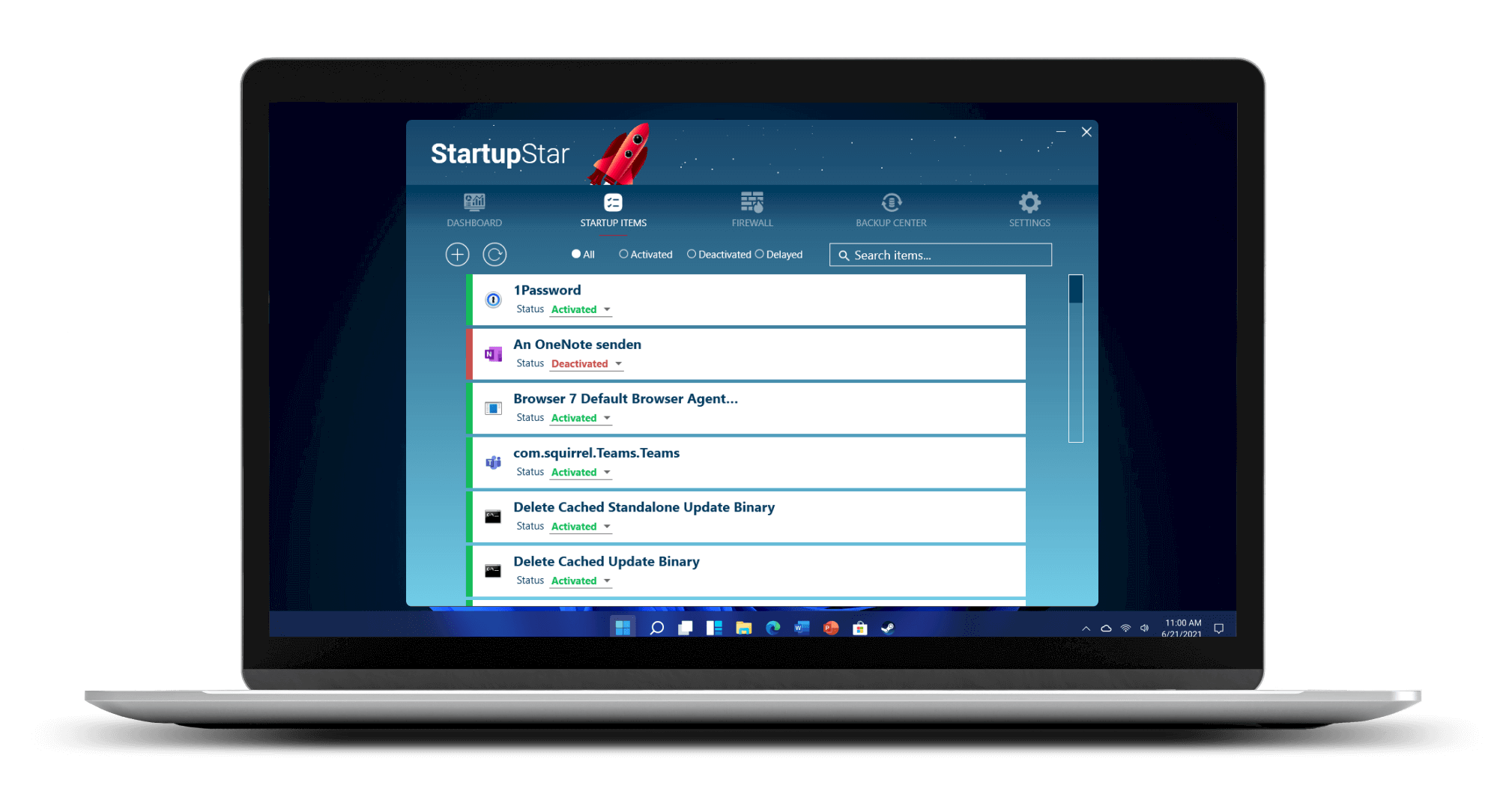
В Startup Items пользователь работает уже не со сводкой, а с конкретными элементами автозагрузки. В списке видны записи, их названия и текущий статус. Над списком расположены фильтры All, Activated, Deactivated и Delayed, а справа — поле Search items. Это удобно, когда на компьютере десятки автозапусков: не нужно прокручивать весь список, если известно название приложения или его часть.
В строке записи отображается статус, рядом с которым доступно меню действий. Через статусный значок запись отключается, включается, удаляется, блокируется или переводится в delayed start. Для пользователя важна разница между этими действиями:
Activated — элемент запускается вместе с Windows;
Deactivated — запись остаётся в списке, но автоматический старт отключён;
Delayed — запуск не отменяется, а переносится на более поздний момент;
Blocked — запись заблокирована и не должна возвращаться в активный автозапуск;
Delete — запись удаляется из автозагрузки.
В правой части логики StartupStar есть принцип безопасного изменения: спорную запись лучше сначала отключить, а не удалять. Отключённый элемент легче вернуть, если после перезагрузки пропал нужный значок, перестала работать синхронизация, не запустился помощник драйвера или не стартовала служебная панель устройства. Удаление уместно для ошибочных, пустых и явно ненужных записей.
Startup Items: работа со списком автозагрузки
Раздел Startup Items — основной рабочий экран программы. Здесь выполняется настройка автозагрузки Windows: поиск, фильтрация, отключение, включение, задержка, удаление и блокировка записей. В отличие от стандартной вкладки Startup apps в Task Manager, StartupStar делает акцент не только на включении и выключении, но и на дополнительных состояниях — delayed и blocked.
Верхняя часть раздела показывает набор фильтров. All нужен для полного списка, Activated — для записей, которые сейчас запускаются вместе с Windows, Deactivated — для отключённых элементов, Delayed — для приложений, перенесённых в отложенный запуск. Такой подход помогает не теряться после нескольких изменений. Пользователь сразу видит, какие записи уже трогались, а какие остаются активными.
Поле Search items ускоряет работу на системах, где в автозагрузке много элементов. Например, вместо ручного просмотра списка можно найти строку по названию программы, облачного клиента, браузерного помощника, мессенджера или обновляющего компонента. Поиск особенно полезен после установки нового приложения: если оно добавило себя в автозапуск, его проще найти по названию, а затем отключить, отложить или заблокировать.
Список записей в StartupStar показывает реальные элементы автозапуска, а не только те приложения, которые отображаются в системных настройках Windows. В обзоре COMPUTER BILD отдельно выделяется, что в разделе Starteinträge присутствуют запланированные задачи Windows, а службы в этот список не входят. Это важное ограничение: StartupStar удобен для бытового контроля автозапуска, но не превращается в полный редактор служб, драйверов и всех системных точек запуска.
Пользователь может добавить собственный автозапуск через значок с плюсом в верхней части раздела Startup Items. При добавлении выбирается способ интеграции: через Registry, через Startup folder или через Windows Task Scheduler. Этот сценарий нужен реже, чем отключение лишних программ, но он полезен, когда приложение должно запускаться при входе в систему, а собственная настройка автозапуска в нём отсутствует.
Что можно сделать с записью автозагрузки
Каждая запись в StartupStar — это отдельный объект, с которым выполняется одно из нескольких действий. Программа не заставляет выбирать между полным удалением и бездействием: для разных ситуаций есть разные режимы.
Отключить запуск
Deactivated — самый безопасный первый шаг для программы, назначение которой понятно, но автоматический старт не нужен. Например, приложение для заметок, игровая платформа, редактор скриншотов или необязательный помощник обновления не обязаны открываться сразу после входа в Windows. После отключения запись остаётся в StartupStar, поэтому её легко вернуть в Activated.
Отключение подходит для разовой проверки: пользователь меняет статус, перезагружает Windows, смотрит, исчезла ли лишняя программа из системного трея, и проверяет, не пострадали ли нужные функции. Если всё работает нормально, запись можно оставить отключённой. Если программа нужна сразу после входа, статус возвращается обратно.
Удалить запись
Delete убирает элемент из автозагрузки. Это действие лучше использовать для устаревших записей: например, приложение уже удалено, а автозапуск остался; путь ведёт к отсутствующему файлу; запись явно дублируется; элемент относится к программе, которую пользователь больше не использует.
Удаление не стоит применять к незнакомым компонентам. В автозапуске встречаются служебные модули производителей устройств, панели видеодрайверов, синхронизация, агенты резервного копирования и средства безопасности. Если назначение записи не ясно, правильнее сначала отключить её и проверить поведение системы после перезагрузки.
Перенести в отложенный запуск
Delayed — компромисс между активным автозапуском и полным отключением. Такой режим подходит для приложений, которые нужны в течение рабочего дня, но не должны конкурировать за ресурсы в первые секунды после входа в Windows. Примеры сценариев: мессенджер открывается позже, облачный клиент начинает работу после загрузки рабочего стола, вспомогательная утилита запускается не одновременно с антивирусом и системными службами.
Отложенный запуск программ не делает приложение ненужным. Он меняет момент старта. Поэтому delay удобен для программ, которые пользователь всё равно хочет держать в фоне, но не хочет видеть их среди первых процессов после входа в систему.
Заблокировать запись
Block используется для нежелательных элементов, которые не должны возвращаться в автозагрузку. Этот режим тесно связан с Autostart Firewall: если программа уже попадала в блокировку, StartupStar способен автоматически пресекать её повторное добавление. Блокировка уместна для рекламных помощников, навязчивых обновляторов, ненужных компонентов установщиков и программ, которые снова прописываются в автозапуск после ручного отключения.
Блокировать системные компоненты без понимания их назначения нельзя. Для средств защиты, драйверных панелей, корпоративных агентов, шифрования и резервного копирования блокировка создаёт больше риска, чем пользы. В таких случаях сначала оценивают путь к файлу, название разработчика, связь с установленным устройством или программой и последствия после обычного отключения.
Включить обратно
Activate возвращает запись в активное состояние. Это нужно после ошибочного отключения или временной диагностики. Например, пользователь отключил облачный клиент, а затем понял, что файлы перестали синхронизироваться сразу после входа в систему. В StartupStar не нужно заново создавать элемент: достаточно вернуть статус.
Autostart Firewall: защита от нежелательных новых записей
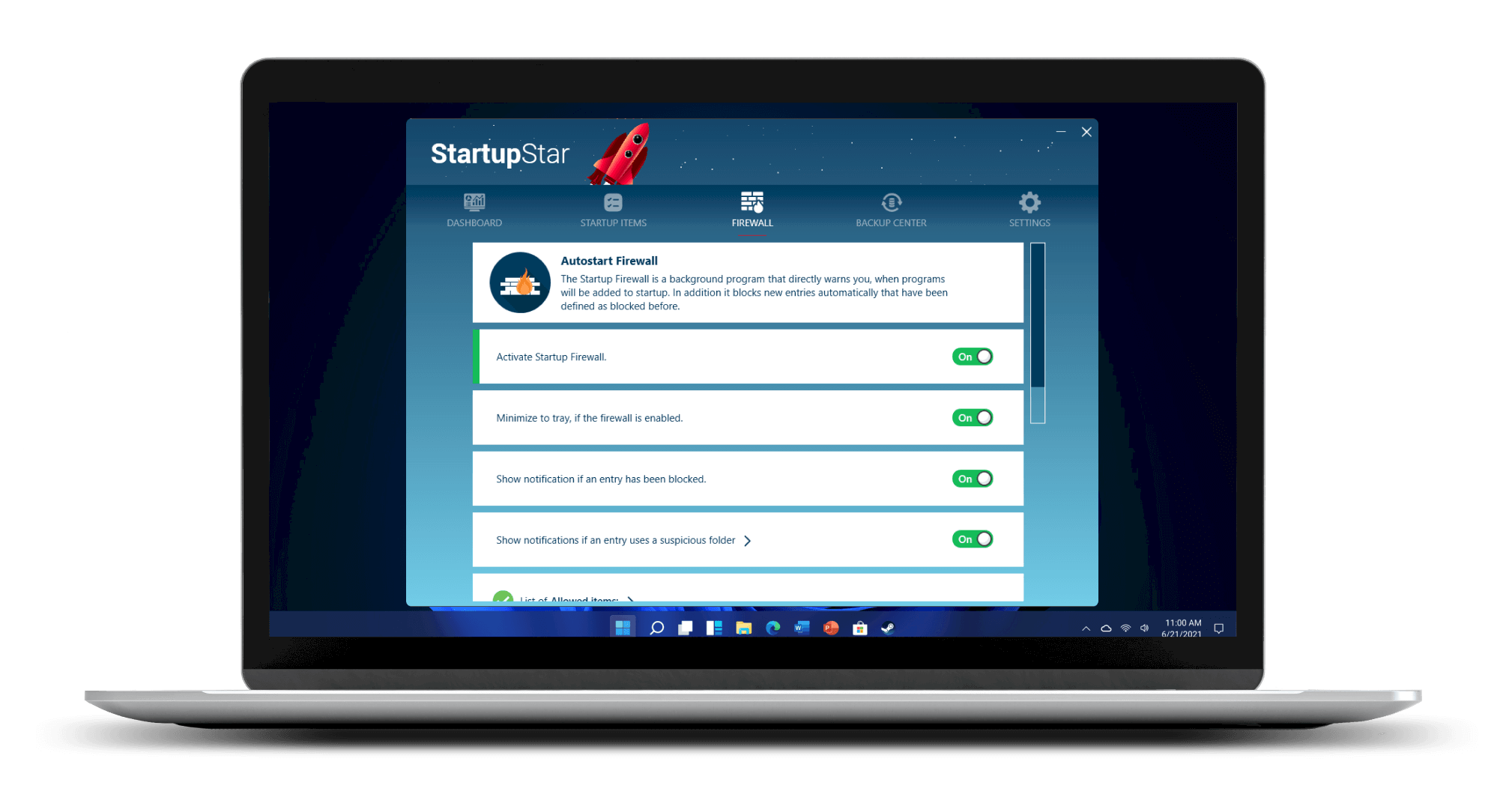
Autostart Firewall — одна из центральных функций StartupStar. Обычный менеджер автозагрузки показывает то, что уже добавлено в систему. Firewall отслеживает новые попытки добавления в автозапуск, предупреждает пользователя и блокирует элементы, которые уже внесены в заблокированный список.
В разделе Firewall доступны переключатели для работы защитного модуля. На экране показаны настройки Activate Startup Firewall, Minimize to tray, Show notification if an entry has been blocked и Show notifications if an entry uses a suspicious folder. Эти параметры определяют, активен ли фоновый контроль, сворачивается ли программа в трей и появляются ли уведомления при блокировке или подозрительном размещении записи.
Autostart Firewall полезен после установки новых программ. Установщик часто добавляет в автозапуск обновлятор, вспомогательный агент, панель быстрого доступа или компонент синхронизации. Пользователь видит не только итог в списке Startup Items, но и сам факт появления новой записи. Это особенно важно для бесплатных программ, в которых дополнительные модули могут появляться незаметно для пользователя.
Firewall не является сетевым экраном Windows и не заменяет антивирус. Название относится к автозапуску: модуль следит за добавлением программ в старт Windows, а не за сетевыми соединениями. Его задача — не блокировать интернет-трафик, а не дать нежелательным приложениям закрепиться в автозагрузке.
Рабочая логика Autostart Firewall проста:
Программа отслеживает новые элементы автозапуска.
При обнаружении новой записи появляется уведомление.
Пользователь оценивает, нужна ли запись при старте Windows.
Нежелательная запись блокируется.
Повторное добавление элемента обрабатывается через список blocked.
Такой механизм особенно полезен на компьютерах, где часто устанавливают и удаляют программы. Без контроля автозагрузка постепенно заполняется новыми пунктами, а пользователь замечает проблему только по медленному старту и перегруженному системному трею.
Backup Center: возврат изменений
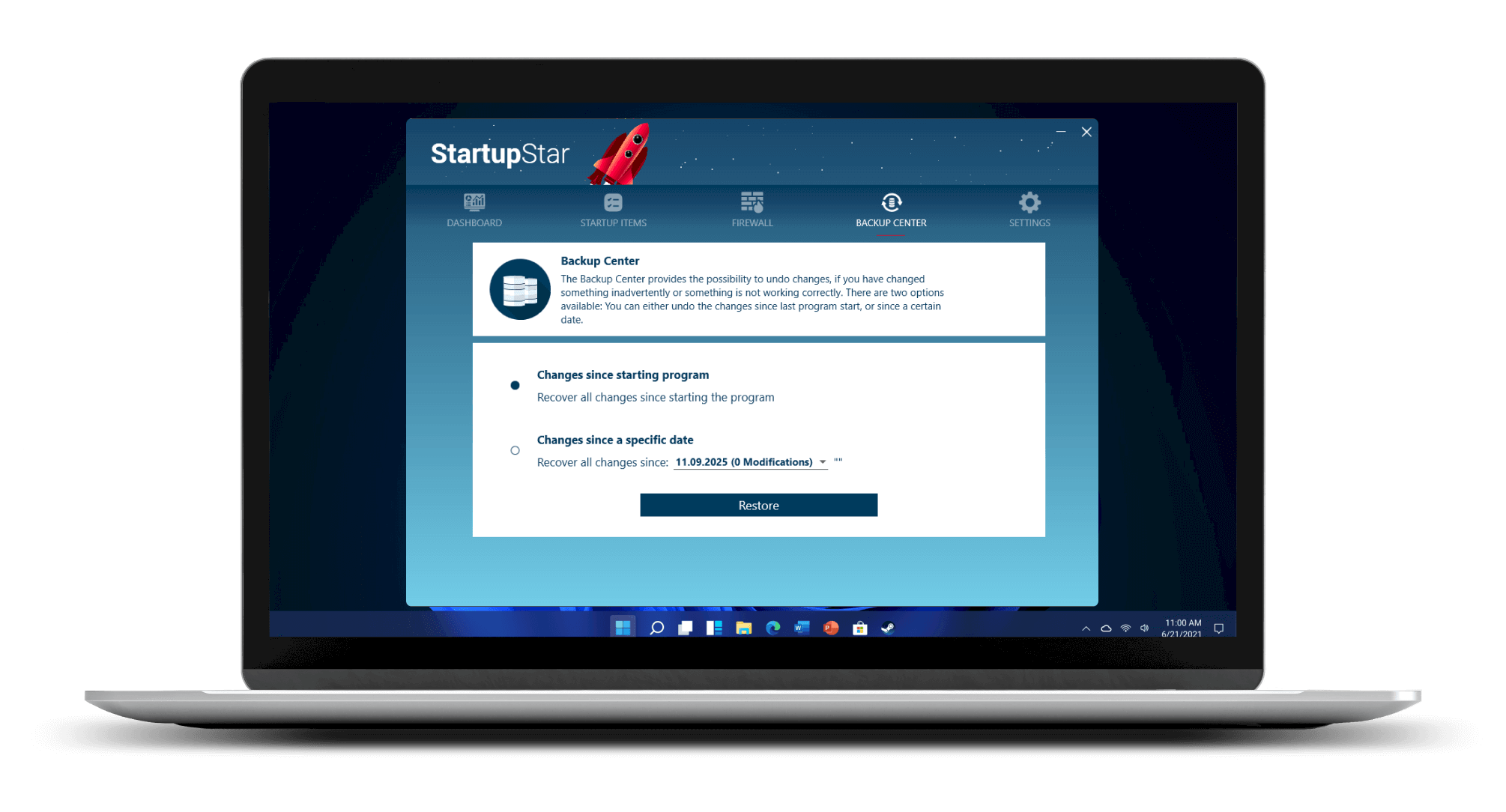
Backup Center в StartupStar нужен для восстановления конфигурации автозагрузки после ошибочных действий. Раздел предлагает вернуть изменения, сделанные с момента запуска программы, либо восстановить состояние с определённой даты. Это снижает риск при массовом отключении записей, настройке delay и удалении ненужных элементов.
Backup Center особенно важен для пользователей, которые меняют сразу несколько записей. Если отключена одна программа, вернуть её вручную несложно. Если изменены десять элементов, через несколько перезагрузок трудно вспомнить, какие записи были активными, какие переведены в delay, а какие удалены. Восстановление по состоянию упрощает откат.
Оптимальный порядок работы с Backup Center:
Перед серией изменений открыть StartupStar и посмотреть Dashboard.
Перейти к Startup Items.
Отключить или отложить только понятные записи.
Перезагрузить Windows.
Проверить работу нужных программ, драйверных панелей, защиты и синхронизации.
При проблемах открыть Backup Center.
Вернуть изменения с момента запуска программы или восстановить состояние с выбранной даты.
Backup Center не отменяет осторожность. Он помогает восстановить автозагрузку, но не должен подталкивать к массовому удалению всего списка. Правильная стратегия — менять автозагрузку постепенно, фиксируя результат после перезагрузки.
Settings: параметры программы
Раздел Settings отвечает за настройки StartupStar, а не за сами элементы автозагрузки. В нём настраивается язык интерфейса, проверка обновлений при старте программы и дополнительные служебные параметры. В COMPUTER BILD также описан сценарий создания ZIP-файла с системной информацией через встроенное средство Windows msinfo32, доступное из настроек StartupStar.
Для обычного пользователя Settings нужен реже, чем Startup Items и Firewall. Основная работа проходит в списке автозагрузки, а параметры программы меняются только при необходимости: выбрать язык, отключить проверку обновлений при запуске, изменить поведение уведомлений или подготовить диагностическую информацию.
В Settings не стоит искать ускорение загрузки. Этот раздел управляет поведением StartupStar. Ускорение старта Windows достигается в Startup Items и Firewall: там отключаются, блокируются или откладываются конкретные элементы автозапуска.
Как пользоваться StartupStar: подготовка перед изменениями
Перед работой с автозагрузкой важно отделить очевидно лишние программы от системных и защитных компонентов. Ускорить запуск Windows не означает отключить всё подряд. Часть элементов отвечает за безопасность, драйверы, тачпад, звук, видеопанель, сетевые устройства, резервное копирование, шифрование, синхронизацию и корпоративное управление.
Перед настройкой выполните короткую проверку:
закройте документы и дождитесь завершения установок;
не меняйте автозагрузку во время обновления Windows;
откройте StartupStar и посмотрите Dashboard;
перейдите в Startup Items;
работайте сначала с фильтром Activated;
используйте Search items для поиска знакомых программ;
спорные элементы сначала переводите в Deactivated, а не удаляйте;
после нескольких изменений перезагружайте Windows;
при проблемах возвращайте записи через Activate или Backup Center.
Такой порядок снижает риск потерять нужный автозапуск. Например, если отключить клиент резервного копирования, новые файлы не попадут в резервное хранилище сразу после входа. Если отключить компонент облачной синхронизации, рабочие документы не обновятся автоматически. Если отключить модуль безопасности, компьютер останется без привычного уровня защиты. StartupStar даёт инструменты управления, но решение по каждой записи принимает пользователь.
Как отключить программу из автозагрузки
Отключение — самый частый сценарий в StartupStar. Он подходит для программ, которые запускаются вместе с Windows, но не нужны сразу после входа.
Порядок действий:
Откройте StartupStar.
Перейдите в Startup Items.
Выберите фильтр Activated.
Найдите программу в списке вручную или через Search items.
Откройте действие рядом со статусом записи.
Переведите элемент в Deactivated.
Перезагрузите Windows.
Проверьте, исчезла ли программа из автозапуска.
Убедитесь, что нужные функции системы работают.
При проблемах верните запись в Activated.
Отключение особенно полезно для приложений, которые пользователь открывает вручную: редактор изображений, игровой клиент, утилита для скриншотов, вспомогательный лаунчер, программа для заметок, медиаплеер, инструмент печати, который нужен только при работе с принтером. Такие приложения не обязаны занимать ресурсы сразу после входа в Windows.
Не отключайте записи, связанные с антивирусом, шифрованием, резервным копированием, корпоративной защитой, драйверами устройств и сетевыми агентами, если их назначение не проверено. В StartupStar запись выглядит как обычный элемент списка, но её роль может быть критичной для конкретного компьютера.
Как настроить отложенный запуск
Отложенный запуск программ полезен, когда приложение нужно в фоне, но не в первые секунды после появления рабочего стола. В этом случае пользователь не выключает автозапуск полностью, а переносит старт на более поздний этап.
Порядок действий:
Откройте StartupStar.
Перейдите в Startup Items.
Найдите приложение, которое должно запускаться позже.
Откройте меню статуса записи.
Выберите delayed start.
Перезагрузите Windows.
Проверьте, что приложение не стартует сразу вместе с оболочкой Windows.
Дождитесь его запуска после задержки.
Убедитесь, что программа работает штатно.
Delay хорошо подходит для программ, которые нужны после загрузки системы, но не должны мешать первому запуску рабочего стола. Например, облачный клиент может начать синхронизацию немного позже, мессенджер может появиться после загрузки системного трея, а вспомогательная утилита обновлений не обязана стартовать одновременно с антивирусом.
Отложенный запуск не подходит для средств защиты, шифрования, резервного копирования, драйверных служб и компонентов, от которых зависят устройства. Их запуск должен происходить в том порядке, который нужен системе и самим приложениям.
Как заблокировать нежелательный автозапуск
Блокировка используется для элементов, которые возвращаются в автозагрузку после отключения или добавляются без явной необходимости. Такой сценарий встречается у помощников обновления, рекламных компонентов, лишних панелей, автозапуска модулей, которые пользователь не использует.
Порядок работы:
Откройте StartupStar.
Перейдите в Startup Items.
Найдите нежелательную запись.
Откройте действие рядом со статусом.
Выберите Block.
Проверьте, что запись попала в заблокированные.
Откройте Firewall.
Убедитесь, что Autostart Firewall активен.
Оставьте включёнными уведомления о блокировке.
После этого StartupStar будет учитывать элемент как нежелательный. Когда программа снова попытается закрепиться в автозагрузке, Autostart Firewall обработает событие по правилам блокировки. Пользователь получает не только разовое отключение, а постоянный контроль над повторным появлением записи.
Блокировка должна быть точечной. Не используйте Block для всех незнакомых элементов подряд. Незнакомая запись не равна вредной записи. Сначала проверяется название, путь, связь с установленной программой и результат обычного отключения.
Как добавить программу в автозагрузку
StartupStar умеет добавлять собственный элемент автозапуска. В разделе Startup Items для этого используется значок с плюсом. Добавление выполняется через мастер, где выбирается способ размещения записи: Registry, Startup folder или Windows Task Scheduler.
Этот сценарий нужен, когда приложение должно запускаться при входе пользователя, но не предлагает собственного переключателя автозапуска. Например, пользователь хочет, чтобы рабочая утилита, заметочник, программа учёта времени или локальный инструмент синхронизации стартовали автоматически. Вместо ручного перехода в системные папки и реестр это делается внутри StartupStar.
Добавление через Registry подходит для классических записей автозапуска. Startup folder удобен для ярлыков в пользовательской папке автозагрузки. Windows Task Scheduler нужен для сценариев, где запуск должен быть связан с задачей Windows. Выбор способа зависит от того, как именно программа должна стартовать и насколько важна управляемость записи.
Перед добавлением собственного автозапуска стоит проверить, нет ли у приложения встроенной настройки запуска вместе с Windows. Если такая настройка уже активна, создание второй записи приведёт к дублированию.
Как вернуть изменения
StartupStar предлагает два способа возврата: ручное включение отдельной записи и восстановление через Backup Center. Первый способ подходит для одной ошибки, второй — для серии изменений.
Если отключена одна программа:
Откройте StartupStar.
Перейдите в Startup Items.
Выберите фильтр Deactivated или All.
Найдите запись.
Переведите её в Activated.
Перезагрузите Windows и проверьте результат.
Если изменено много записей:
Откройте Backup Center.
Выберите восстановление изменений с момента запуска программы или с определённой даты.
Нажмите Restore.
Перезагрузите Windows.
Проверьте автозагрузку и работу нужных приложений.
При восстановлении важно понимать, что возвращается не производительность, а конфигурация автозагрузки. Если медленный запуск был вызван другим фактором, откат изменений не исправит системную причину. Зато он быстро возвращает отключённые или удалённые элементы, когда проблема появилась именно после правок в StartupStar.
Системные требования
StartupStar работает в среде Windows и требует установленного .NET Framework 4.0. Поддерживаются настольные версии Windows, включая Windows 11, Windows 10, Windows 8.1, Windows 8 и Windows 7.
| Компонент | Требование |
| Операционная система | Windows 11, Windows 10, Windows 8.1, Windows 8, Windows 7 |
| Платформа | настольная Windows |
| Дополнительный компонент | .NET Framework 4.0 |
| Назначение | управление автозагрузкой Windows |
| Формат работы | установленная системная утилита |
Для работы с системными записями автозапуска программе требуется доступ к настройкам Windows. На домашнем компьютере это обычно не вызывает сложностей, если пользователь работает с учётной записью, которой разрешено менять параметры автозагрузки. В корпоративной среде часть действий ограничивается политиками администратора: отключение, добавление или блокировка некоторых записей может быть запрещено настройками организации.
Отдельные требования к процессору, объёму оперативной памяти и свободному месту на диске не стоит подменять догадками. Для пользователя важнее проверить совместимость с установленной версией Windows и наличие .NET Framework 4.0. Если компонент .NET отсутствует, программа не запускается штатно.
Пробный режим, покупка и ограничения
StartupStar относится к коммерческим программам Abelssoft и работает в пробном режиме 30 дней. Неполная версия показывает окно с предложением покупки при каждом запуске. Полная версия убирает рекламные ограничения, даёт период бесплатных обновлений и поддержку по электронной почте.
Платная модель оправдана не для каждого сценария. Если нужно один раз отключить очевидную программу на вкладке Startup apps в Task Manager, встроенных средств Windows достаточно. Если пользователь регулярно устанавливает новые программы, хочет видеть Autostart Firewall, использовать delayed start, Backup Center и удобный список с фильтрами, StartupStar выглядит рациональнее, чем ручная работа с несколькими системными инструментами.
Для домашнего компьютера полезность программы зависит от частоты изменений. На стабильной системе, где редко устанавливается новое ПО, StartupStar используется периодически. На ПК, где постоянно появляются новые мессенджеры, лаунчеры, облачные клиенты, обновляторы и вспомогательные панели, менеджер автозагрузки становится рабочим инструментом регулярного контроля.
Отзывы пользователей и профильных журналов
Оценки профильных изданий
Softpedia оценивает StartupStar на 4.0/5 и описывает программу как удобный менеджер автозагрузки с autorun firewall. В обзоре выделены быстрый процесс установки, понятный интерфейс, работа со статусным значком, On/Off switch, пользовательские оценки для выбранной записи и возможность добавлять комментарий. Отдельно отмечены действия delete, block и delayed start.
CHIP выделяет точную работу StartupStar с автозагрузкой и способность находить скрытые autostarts. Для обзора программы это важная оценка: CHIP рассматривает её не как декоративный ускоритель, а как инструмент, который помогает обнаруживать элементы автозапуска за пределами очевидного списка.
COMPUTER BILD делает акцент на структуре интерфейса. В обзоре отдельно разобраны Dashboard, Starteinträge, Firewall и Backup Center. Издание подчёркивает, что в Starteinträge есть поиск, отключение ненужных автозапусков, запланированные задачи Windows и мастер добавления собственной записи через Registry, Startup folder или Windows Task Scheduler. Для Firewall отмечены toggle-переключатели и список заблокированных записей.
Computer-Magazin оценивает StartupStar через эффект от уменьшения автозагрузки: Windows запускается быстрее после нескольких настроек в Abelssoft StartupStar. PC Praxis связывает долгий старт Windows с количеством записей в автозапуске и выделяет деактивацию лишних процессов. e-media подчёркивает, что программа показывает autostarters и позволяет delete или deactivate. PCgo рассматривает StartupStar как инструмент очистки Autostart folder и ускорения системного старта.
Software Informer выделяет простоту интерфейса, delayed start и startup firewall. В минусы включены отсутствие настройки интерфейса, небольшая реклама других продуктов Abelssoft и цена для простой утилиты автозагрузки. Эта оценка хорошо показывает компромисс StartupStar: программа удобна, но продвинутым пользователям часть функций доступна в бесплатных или более технических инструментах.
Усреднённое мнение пользователей
В пользовательских оценках чаще всего положительно воспринимаются понятный список, фильтрация, быстрый поиск, возможность не удалять запись сразу и наличие delayed start. Пользователям удобно, что программа показывает автозапуск в одном месте и даёт несколько вариантов действия: отключить, отложить, удалить или заблокировать.
Отдельно ценят Autostart Firewall. Эта функция закрывает типичный домашний сценарий: после установки новой программы в автозагрузке появляется помощник, обновлятор или фоновый агент. StartupStar не ограничивается ручным просмотром списка, а уведомляет о новых попытках добавления.
Критика сосредоточена вокруг платной модели и ограничений интерфейса. Для разовой задачи StartupStar кажется избыточным: открыть Task Manager и нажать Disable быстрее. Для опытного пользователя, который привык к Autoruns, StartupStar даёт меньше технической детализации. Для домашнего пользователя, которому важна понятность и страховка через Backup Center, этот же минимализм становится преимуществом.
Пользовательские рейтинги на разных площадках неоднородны. На Softpedia оценка посетителей ниже редакционной, а на Software Informer встречается высокий рейтинг при малом количестве голосов. Поэтому StartupStar нельзя описывать как программу, одинаково подходящую всем. Она лучше раскрывается у пользователей, которым важны понятные действия и Autostart Firewall, а не максимально полный аудит всех точек автозапуска Windows.
Сравнение с аналогами
StartupStar стоит сравнивать не с универсальными чистильщиками, а с программами, которые действительно работают с автозагрузкой. Ближайшие аналоги — Autoruns, Autorun Organizer, Startup Delayer и штатный Task Manager Windows. Дополнительно можно учитывать Synei Startup Manager, если нужен простой менеджер запуска без акцента на firewall.
| Критерий | StartupStar | Autoruns | Autorun Organizer | Startup Delayer | Task Manager Windows |
| Основная задача | управление автозагрузкой с понятным интерфейсом и Autostart Firewall | глубокий аудит всех точек автозапуска | управление автозапуском, задержка, проверка через VirusTotal | детальная настройка delayed startup | базовое включение и отключение startup apps |
| Уровень сложности | низкий и средний | высокий | средний | средний | низкий |
| Отключение записей | есть | есть | есть | есть | есть |
| Удаление записей | есть | есть | есть | есть | нет в обычной логике Startup apps |
| Отложенный запуск | есть | не основной сценарий | есть | основная функция | нет |
| Блокировка новых записей | Autostart Firewall | ручной контроль через повторный аудит | уведомления о новых записях | не главный сценарий | нет |
| Восстановление изменений | Backup Center | ручное восстановление зависит от действия пользователя | есть собственные механизмы контроля | Backup & Restore в расширенных сценариях | нет отдельного центра восстановления |
| Лучший сценарий | домашний контроль автозагрузки, блокировка лишних добавлений, безопасные правки | диагностика, аудит служб, драйверов, расширений, Scheduled Tasks и других ASEP | бесплатное управление автозагрузкой с доп. анализом | настройка очереди и условий запуска приложений | быстро отключить одну очевидную программу |
| Главный компромисс | платная модель и меньше глубины, чем у Autoruns | перегруженность для новичка | меньше акцента на фирменный Autostart Firewall | узкая специализация на задержке запуска | ограниченный набор действий |
Autoruns подходит опытным пользователям, администраторам и специалистам по диагностике. Он показывает logon entries, Explorer add-ons, Internet Explorer add-ons, Appinit DLLs, image hijacks, boot execute images, Winlogon notification DLLs, services, Winsock providers, codecs и другие точки автозапуска. Такой охват полезен при поиске сложных автозагрузок, но для новичка интерфейс перегружен.
Autorun Organizer ближе к StartupStar по пользовательскому сценарию. Он включает и выключает элементы автозапуска, удаляет записи, контролирует отключённые элементы, поддерживает пакетную обработку, показывает диаграмму времени загрузки Windows, проверяет программы через VirusTotal, уведомляет о новых записях и быстро ищет элементы. Это сильная альтернатива для тех, кому нужен бесплатный инструмент с задержкой запуска и дополнительным анализом.
Startup Delayer лучше выбирать, когда главная задача — не блокировка новых записей, а точная организация очереди запуска. Программа умеет запускать отложенные приложения, когда CPU и диск становятся свободнее, задавать условия запуска, профили, порядок и дополнительные параметры. Если пользователь хочет не просто отключить лишнее, а выстроить расписание старта приложений, Startup Delayer профильнее.
Task Manager Windows остаётся самым простым вариантом для единичной операции. На вкладке Startup apps можно выбрать приложение и нажать Disable или Enable. Также отображается Startup impact. Но Task Manager не даёт Autostart Firewall, Backup Center, block, delayed start и отдельный мастер добавления записи через разные механизмы Windows.
StartupStar занимает промежуточное место. Он проще Autoruns, понятнее для домашнего пользователя, чем Startup Delayer, и функциональнее Task Manager в части блокировки и восстановления. При этом он не заменяет Autoruns в глубокой диагностике и не является бесплатной альтернативой Autorun Organizer.
Преимущества и ограничения
Плюсы:
показывает элементы автозагрузки в отдельном списке Startup Items;
поддерживает состояния Activated, Deactivated, Delayed и Blocked;
позволяет отключать, удалять, блокировать и откладывать запуск записей;
Autostart Firewall предупреждает о новых попытках добавления в автозапуск;
Dashboard показывает общее состояние автозагрузки и событий firewall;
Search items ускоряет поиск нужной записи;
фильтры All, Activated, Deactivated и Delayed помогают работать с большим списком;
Backup Center возвращает изменения после ошибочной настройки;
мастер добавления записи поддерживает Registry, Startup folder и Windows Task Scheduler;
интерфейс проще, чем у Autoruns;
есть пробный период для оценки программы.
Минусы:
программа платная;
пробный режим показывает окно покупки при каждом запуске;
для запуска требуется .NET Framework 4.0;
интерфейс нельзя гибко настраивать;
в обзорах отмечается реклама других продуктов Abelssoft;
для глубокой диагностики Autoruns показывает больше точек автозапуска;
для единственного отключения приложения достаточно Task Manager;
StartupStar не является антивирусом и не проверяет систему на вредоносные файлы как специализированные средства защиты;
программа не решает проблемы диска, драйверов, обновлений Windows и нехватки оперативной памяти.
Безопасность при работе с автозагрузкой
Автозагрузка влияет не только на скорость старта, но и на работу фоновых функций. Ошибка в этом разделе проявляется не всегда сразу. Например, программа синхронизации не откроется автоматически, файлы перестанут обновляться в фоне, панель устройства исчезнет из трея, агент резервного копирования не начнёт плановую задачу, а модуль защиты запустится позже обычного.
В StartupStar безопаснее придерживаться простого правила: сначала отключить одну-две понятные записи, перезагрузить Windows и проверить результат. Массовое отключение десятков элементов создаёт ситуацию, когда непонятно, какая правка вызвала проблему.
Не стоит отключать без проверки:
антивирусные модули;
компоненты шифрования;
агенты резервного копирования;
драйверные панели видеокарт, аудио и тачпада;
сетевые утилиты;
корпоративные агенты управления;
программы синхронизации рабочих файлов;
компоненты устройств печати и сканирования, если они нужны каждый день;
элементы, расположенные в системных каталогах и связанные с драйверами.
Записи игровых лаунчеров, мессенджеров, офисных помощников, медиаплееров, скриншотеров и обновляторов чаще подходят для отключения или delay. Но даже в этих случаях решение зависит от рабочего сценария. Если мессенджер нужен сразу после входа, его лучше не отключать. Если облачная синхронизация должна запускаться до открытия документов, её не стоит переносить слишком далеко.
Кому подойдёт StartupStar
StartupStar подходит пользователю, который хочет контролировать автозагрузку Windows без ручного перехода в реестр, Task Scheduler и папки Startup. Программа делает рабочий процесс визуальным: Dashboard показывает состояние, Startup Items даёт список, Firewall следит за новыми добавлениями, Backup Center возвращает изменения.
Новичку StartupStar полезен из-за понятных статусов и ограниченного набора действий. Не нужно разбираться во всех точках автозапуска Windows. Достаточно найти знакомую программу, перевести её в Deactivated или Delayed и проверить результат.
Домашнему пользователю Windows 10 или Windows 11 программа помогает контролировать приложения, которые добавляются в автозапуск после установки. Это особенно заметно на компьютерах, где часто появляются новые мессенджеры, игровые клиенты, облачные хранилища, обновляторы и помощники производителей устройств.
Владельцу старого ПК StartupStar помогает уменьшить нагрузку после входа в систему. На таких компьютерах старт Windows часто замедляется не только самой системой, но и одновременным запуском множества фоновых программ. Delay и отключение лишних записей делают первые минуты после входа спокойнее.
Пользователю ноутбука программа полезна для контроля программ, которые загружают процессор и диск сразу после включения. Когда ноутбук используется короткими сессиями, лишние автозапуски заметнее: система включилась, а фоновые приложения ещё открываются, проверяют обновления и занимают ресурсы.
Опытному пользователю StartupStar подходит как простая оболочка для бытового контроля. Для глубокой диагностики лучше использовать Autoruns, но для регулярной проверки очевидных записей StartupStar быстрее и понятнее.
Малому офису программа подходит, когда компьютеры обслуживаются без штатного администратора, а пользователи постоянно устанавливают рабочие утилиты. Autostart Firewall помогает замечать новые автозапуски, а Backup Center снижает риск ошибочных правок.
Кому лучше выбрать другую программу
StartupStar не является универсальным вариантом для всех задач автозапуска. В ряде сценариев рациональнее выбрать другой инструмент.
Autoruns лучше подходит для глубокого технического аудита. Он показывает больше точек автозапуска: службы, драйверы, расширения Explorer, Browser Helper Objects, Winlogon, Scheduled Tasks, Winsock providers и другие категории. Если нужно искать скрытую автозагрузку, анализировать подозрительные модули или работать с несколькими профилями пользователя, Autoruns сильнее.
Autorun Organizer стоит выбрать, если нужен бесплатный менеджер автозагрузки с поддержкой задержки, уведомлениями о новых записях, диаграммой времени запуска Windows и проверкой через VirusTotal. Он ближе к StartupStar по бытовому сценарию, но делает акцент на бесплатной модели и дополнительном анализе.
Startup Delayer лучше подходит, когда основная задача — настроить порядок и условия запуска приложений. Он умеет запускать программы при снижении нагрузки CPU и диска, задавать условия, работать с профилями и управлять процессом запуска более детально.
Task Manager Windows достаточен, если нужно отключить одну очевидную программу. Например, пользователь видит в Startup apps ненужный мессенджер или игровой клиент и нажимает Disable. Для такого случая устанавливать отдельный менеджер автозагрузки не обязательно.
Synei Startup Manager можно рассмотреть как простой инструмент для управления автозапуском, если нужен минималистичный подход без акцента на Autostart Firewall. На сайте есть отдельная страница Synei Startup Manager, которая подходит для сравнения с StartupStar в категории простых менеджеров старта.
Типичные ошибки при использовании StartupStar
Работа с автозагрузкой кажется простой, но ошибки встречаются часто. StartupStar снижает риск за счёт Backup Center, однако не отменяет внимательность.
Самые распространённые ошибки:
удалять запись вместо временного отключения;
блокировать незнакомый элемент без проверки назначения;
отключать всё, что не имеет понятного названия;
менять слишком много записей за один раз;
не проверять результат после перезагрузки;
считать delay заменой полноценному отключению;
отключать средства защиты и резервного копирования ради ускорения старта;
путать Autostart Firewall с сетевым firewall;
оценивать эффект во время обновлений Windows;
забывать, что некоторые программы снова добавляют себя в автозапуск после обновления;
не использовать Backup Center перед серией изменений.
Правильная работа с StartupStar строится не вокруг максимального сокращения списка, а вокруг осознанного выбора. Чем меньше понятна запись, тем осторожнее должно быть действие. Для знакомой программы подходит Deactivated или Delayed. Для навязчивого автозапуска — Block. Для ошибочной записи — Delete. Для сомнительной правки — восстановление через Backup Center.
Как проверить результат после настройки
После изменения автозагрузки результат проверяется не только по ощущениям. Важно убедиться, что лишние программы действительно не стартуют, а нужные компоненты продолжают работать.
Порядок проверки:
Перезагрузите Windows.
Дождитесь появления рабочего стола.
Подождите окончания первичной фоновой активности.
Проверьте системный трей.
Убедитесь, что отключённые программы не открылись автоматически.
Проверьте облачную синхронизацию, защиту, звук, сеть и устройства.
Откройте StartupStar.
Посмотрите Dashboard.
Перейдите в Startup Items.
Проверьте статусы Changed, Deactivated, Delayed и Blocked.
При проблемах верните запись в Activated или используйте Backup Center.
Не стоит оценивать StartupStar по одной перезагрузке, если Windows одновременно устанавливает обновления, перестраивает индексы, обновляет драйверы или выполняет обслуживание. В таких условиях старт системы медленнее независимо от автозагрузки. Проверка должна проходить в обычном состоянии компьютера.
Отдельно полезно проверять, не вернулась ли запись после обновления программы. Некоторые приложения заново включают автозапуск после установки новой версии. В этом случае помогает Autostart Firewall и список blocked.
Практические сценарии использования
После установки новой программы
Пользователь устанавливает мессенджер, облачный клиент, медиаплеер или игровой лаунчер. После следующего запуска Windows программа появляется в трее. StartupStar помогает открыть Startup Items, найти новый элемент через Search items и решить, нужен ли ему автозапуск.
Если программа нужна ежедневно, но не сразу после входа, её переводят в Delayed. Если она запускается редко, её отключают. Если компонент навязчиво возвращается, его блокируют.
После удаления программы
Иногда приложение удалено, но запись автозагрузки остаётся. В StartupStar такая запись может выглядеть как устаревший элемент с непонятным путём или названием. В этом сценарии уместно удалить запись через Delete, а затем проверить Dashboard и список Startup Items после перезагрузки.
При медленном появлении рабочего стола
Windows уже загрузилась, но курсор тормозит, меню открываются с задержкой, диск занят, а в трее один за другим появляются значки. StartupStar помогает открыть Activated и посмотреть, какие программы стартуют сразу. После этого часть элементов переводится в Deactivated, а часть — в Delayed.
После появления нежелательного автозапуска
Программа снова прописывается в автозапуск после отключения. В этом случае простого Deactivated недостаточно. Запись переводится в Block, а в Firewall оставляются включёнными уведомления и фоновый контроль. StartupStar начинает работать как сторож автозапуска.
Перед обслуживанием чужого ПК
При настройке компьютера родственника или коллеги StartupStar удобен тем, что его Dashboard быстро показывает общее состояние, а Startup Items позволяет отключать только понятные элементы. Перед изменениями используется Backup Center, чтобы при жалобах вернуть исходное состояние.
Частые вопросы
StartupStar бесплатная программа?
StartupStar работает в пробном режиме 30 дней. В пробном режиме появляется окно покупки при запуске. Полная версия убирает рекламные ограничения, включает поддержку и период бесплатных обновлений.
Можно ли отключить все записи автозагрузки?
Нет. Часть записей отвечает за безопасность, драйверы, синхронизацию, резервное копирование, шифрование, панели устройств и корпоративные агенты. Отключать нужно только те элементы, назначение которых понятно.
Чем StartupStar отличается от Task Manager?
Task Manager Windows позволяет включить или отключить startup apps и показывает влияние на запуск. StartupStar добавляет состояния Delayed и Blocked, Autostart Firewall, Backup Center, фильтры, поиск и мастер добавления записи через Registry, Startup folder или Windows Task Scheduler.
StartupStar заменяет Autoruns?
Нет. StartupStar удобнее для обычного управления автозагрузкой, а Autoruns глубже для диагностики. Autoruns показывает значительно больше точек автозапуска, включая службы, драйверы, расширения оболочки, Winlogon и другие системные категории.
Поможет ли StartupStar ускорить Windows?
StartupStar помогает уменьшить нагрузку от программ, запускающихся вместе с Windows. Если медленный старт связан с автозагрузкой, отключение и delay дают заметный эффект. Если причина в диске, драйверах, обновлениях, вредоносном ПО или нехватке памяти, нужно искать источник проблемы отдельно.
Нужно ли оставлять StartupStar в трее?
Для обычного просмотра списка автозагрузки постоянное нахождение в трее не обязательно. Для Autostart Firewall фоновая работа важна: программа должна уведомлять о новых записях и блокировках без вмешательства в активную работу пользователя.
Что лучше: отключить или отложить запуск?
Отключение подходит программам, которые не нужны после входа в Windows. Отложенный запуск подходит приложениям, которые нужны в фоне, но не сразу. Для облачного клиента, мессенджера или вспомогательной панели delay часто безопаснее, чем полное отключение.
Что делать, если после настройки пропала нужная функция?
Откройте StartupStar, перейдите в Startup Items и верните недавно изменённую запись в Activated. Если было изменено много элементов, используйте Backup Center и восстановите состояние с момента запуска программы или с выбранной даты.
Итоговая оценка StartupStar
StartupStar — удобный менеджер автозагрузки Windows для пользователей, которым нужен контроль без сложной диагностики. Программа показывает элементы автозапуска, разделяет их по статусам, поддерживает отключение, удаление, блокировку и отложенный запуск, а Autostart Firewall помогает заметить новые нежелательные записи. Backup Center делает работу безопаснее, потому что изменения можно вернуть.
Выбирать StartupStar стоит для регулярного домашнего контроля автозагрузки, особенно если на компьютере часто устанавливаются новые программы. Он удобен, когда пользователь хочет не только отключить пару приложений, но и следить за тем, что снова добавляет себя в автозапуск. Для разовой операции достаточно Task Manager. Для глубокой диагностики лучше подходит Autoruns. Для бесплатного управления с анализом стоит рассмотреть Autorun Organizer. Для тонкой очереди запуска сильнее Startup Delayer.
Главный компромисс StartupStar — платная модель при узкой специализации. Программа не претендует на роль универсального системного комплекса, зато аккуратно закрывает одну задачу: управление автозагрузкой Windows с понятными действиями, визуальной сводкой, firewall-контролем и восстановлением изменений.
Список изменений
История версий:
- StartupStar развивается много лет: программа появилась как классический менеджер автозагрузки Windows, а затем постепенно получила более наглядный интерфейс, Autostart Firewall, отложенный запуск и Backup Center. Открытые каталоги фиксируют ранние релизы StartupStar ещё в 2008 году: среди старых сборок встречаются 1.5, 2.0 и 2.5. В тот период основной смысл программы уже был связан с просмотром и управлением приложениями, которые стартуют вместе с Windows.
- В 2012–2014 годах линейка перешла к веткам 5.x и 6.x. В этих редакциях StartupStar сохранял базовую идею: показать список автозагрузки и дать пользователю действия для отключения, удаления и управления запуском. Для системных утилит такого типа важным этапом стало не расширение в сторону универсального оптимизатора, а усиление контроля над самим автозапуском.
- В 2015–2016 годах в открытых каталогах отмечены версии 7.02, 8.0 и 9.0. К этому времени StartupStar уже воспринимался как отдельный инструмент Abelssoft для управления startup entries, а не как вспомогательный модуль внутри большого пакета. В обзорах этого периода выделялись Startup Firewall, Backup Center, добавление собственных записей и 30-дневный пробный режим.
- В 2018–2019 годах встречаются релизы 11.3 и 12.03. FindMySoft описывал StartupStar 2019 11.3 как программу с поддержкой 32- и 64-битных редакций Windows, несколькими языками интерфейса, Startup Firewall и Backup Center. Для пользователя это означало, что программа уже закрывала не только отключение автозагрузки, но и возврат нежелательных изменений.
- В 2021–2022 годах зафиксированы версии 14.0 и 15.0. В этот период интерфейс StartupStar стал ближе к современной структуре с Dashboard, Startup Items, Firewall, Backup Center и Settings. Dashboard усилил роль визуальной сводки: пользователь видит не только список, но и распределение элементов по состояниям. Autostart Firewall стал отдельным разделом, а не второстепенной настройкой.
- Современная логика StartupStar строится вокруг четырёх состояний автозагрузки: active, disabled, delayed и blocked. Это развитие хорошо показывает направление программы: вместо простого включения и выключения автозапуска она предлагает набор сценариев. Одну программу можно отключить, другую отложить, третью заблокировать, а спорные изменения вернуть через Backup Center.


 *EXE — расширение исполняемого файла. Сайт является партнером проекта
Оставте свой отзыв о StartupStar